Wie Sie Claude Code und anderen KI-Agenten mehrere Aufgaben nacheinander geben
Normalerweise geben wir dem Agenten Aufgaben über die Zwischenablage: den Prompt kopieren, in den Agenten einfügen. Aber an manchen Abenden liegen im Backlog drei oder vier kleine Aufgaben, jede ausgeschrieben und klar, und sie einzeln zu kopieren und auf das Ende jeder zu warten, reizt nicht. Man will sie zusammen übergeben und zum Abendessen gehen.
Drei Aufgaben für den Abend
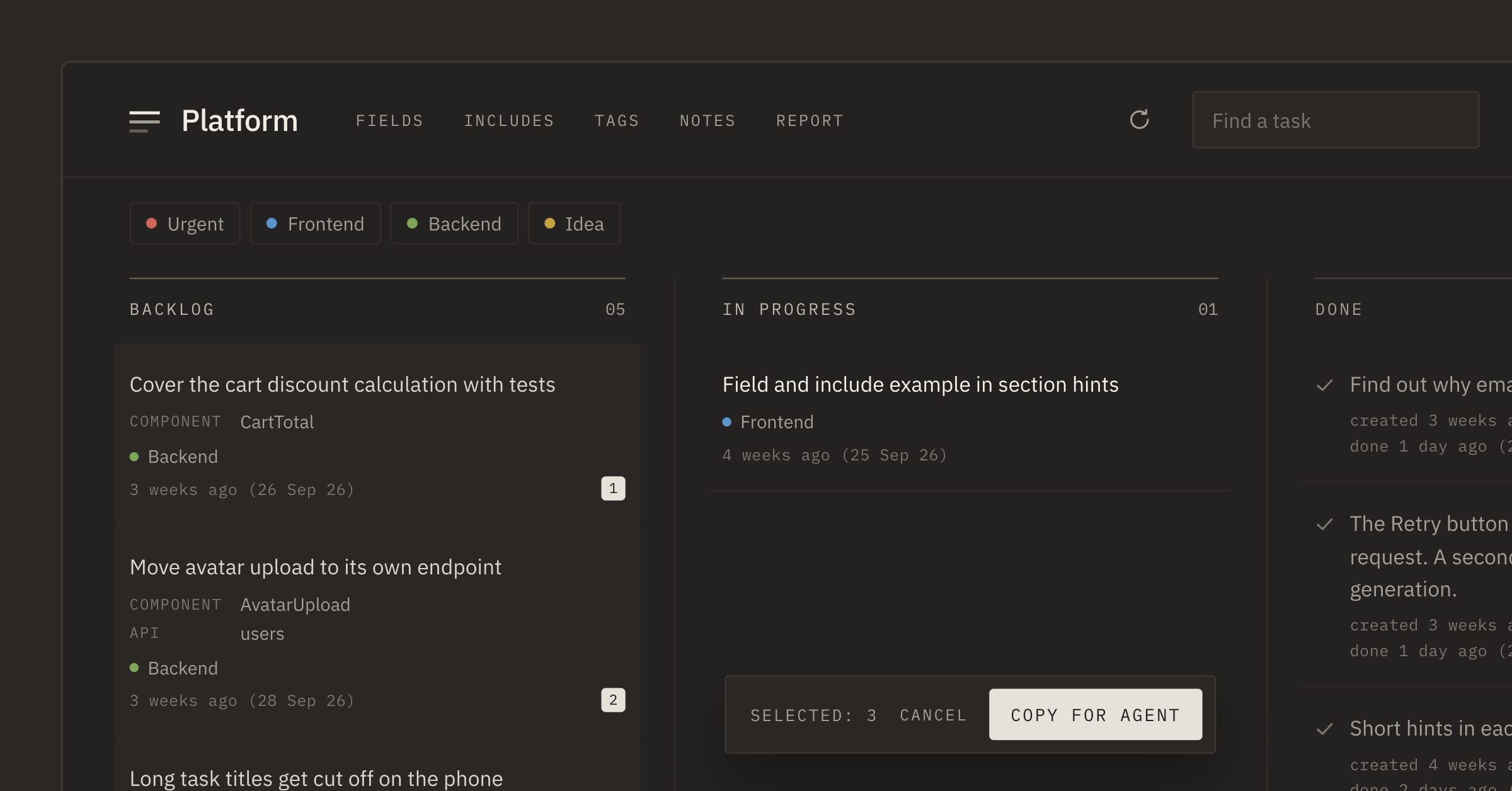
Am Freitag standen im Backlog von „Plattform“ drei fertige Aufgaben: „Berechnung des Warenkorbrabatts mit Tests abdecken“, „Avatar-Upload in einen eigenen Endpunkt verschieben“ und „Lange Aufgabentitel werden auf dem Handy abgeschnitten“. Bei jeder waren Felder und Bausteine gewählt, und das erwartete Ergebnis war klar.
In PRO kann der Agent über MCP selbst mit dem Board arbeiten: Aufgaben lesen und als erledigt markieren. Man verbindet ihn einmal in den Einstellungen im Tab „MCP“.
Die Reihenfolge
Aufgaben lassen sich für den Agenten auswählen: das Kästchen neben dem Datum auf einer Karte, ⌘/Strg + Klick oder ein langer Druck auf dem Handy. Eine ausgewählte Aufgabe bekommt eine Nummer – ihren Platz in der Warteschlange. Unten am Board sieht man „Ausgewählt: 3“ und den Button „Für den Agenten kopieren“.
Die Reihenfolge haben wir nicht zufällig gewählt. Zuerst die Tests: Sie ändern keinen funktionierenden Code. Dann der Endpunkt: Er betrifft mehr, und es ist gut, wenn die Tests dann schon da sind. Der Titel auf dem Handy zuletzt: Den prüfen wir ohnehin selbst auf einem echten Handy.
Eine Zeile
„Für den Agenten kopieren“ legt eine Zeile in die Zwischenablage: das Projekt, die Aufgaben-IDs und die Bitte, sie nacheinander über den Tascue-MCP-Server zu erledigen.
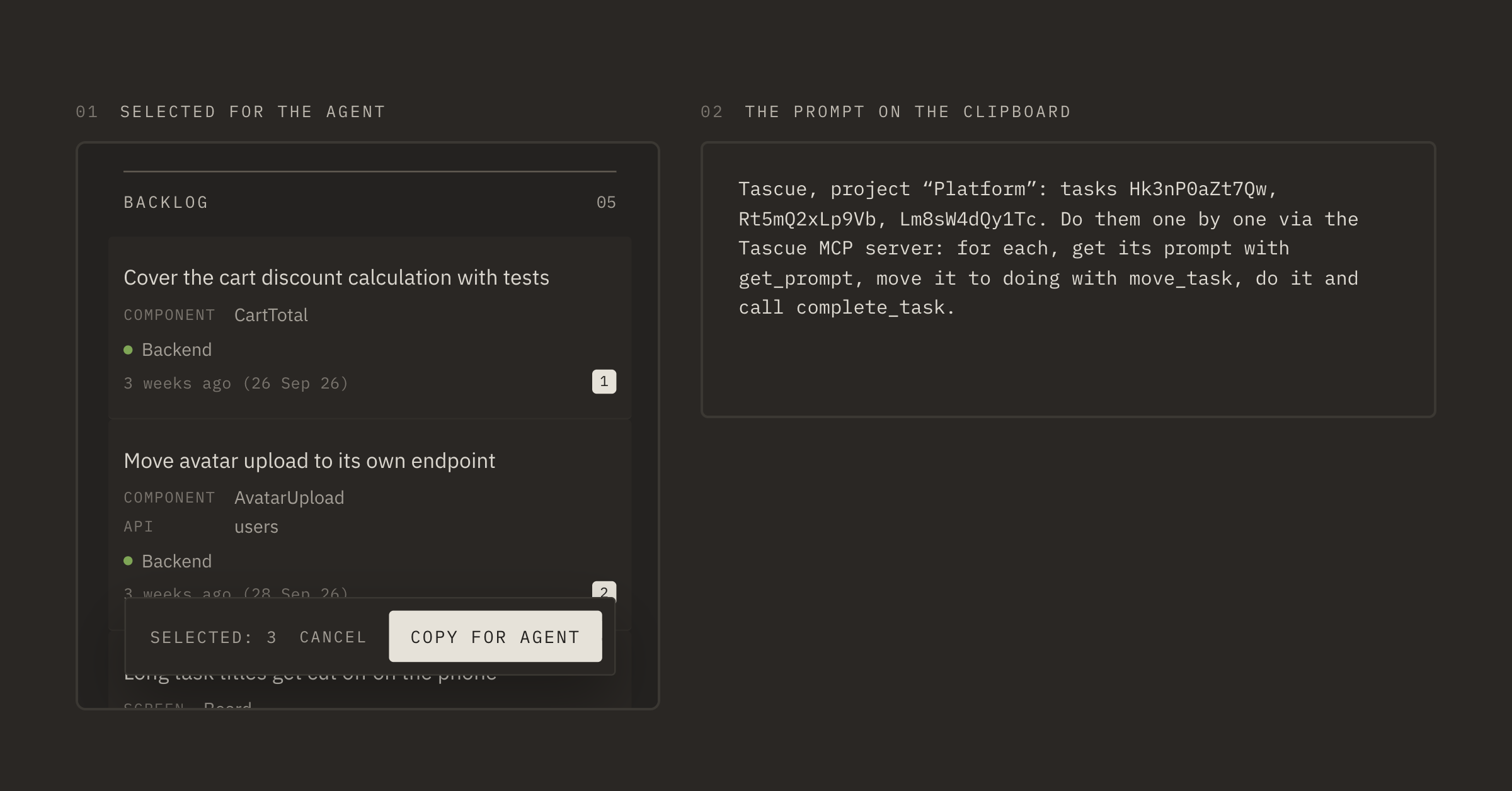
Wir haben sie beim Agenten eingefügt und sind gegangen. Für jede Aufgabe bekommt der Agent den vollständigen Prompt, mit Feldern und Bausteinen, schiebt die Aufgabe nach „In Arbeit“, erledigt sie und markiert sie als erledigt.
Was wir fanden, als wir zurückkamen
Eine Stunde später waren alle drei Aufgaben in „Erledigt“. Und im Backlog lag eine vierte: „Rabatte in Warenkorb und Bestellung werden unterschiedlich gerundet“.
Der Agent hatte sie aufgeschrieben. Beim Schreiben der Tests war ihm die Abweichung aufgefallen, aber er hat sie nicht korrigiert, denn das stand nicht in der Aufgabe. Wir haben einen gemeinsamen Baustein: „Alles, was dir aufgefallen ist, was du aber nicht gemacht hast, lege als Aufgabe im Tascue-Backlog an“. Der Agent hat genau das getan, mit einem Tag und einem Feld wie bei den anderen Aufgaben.
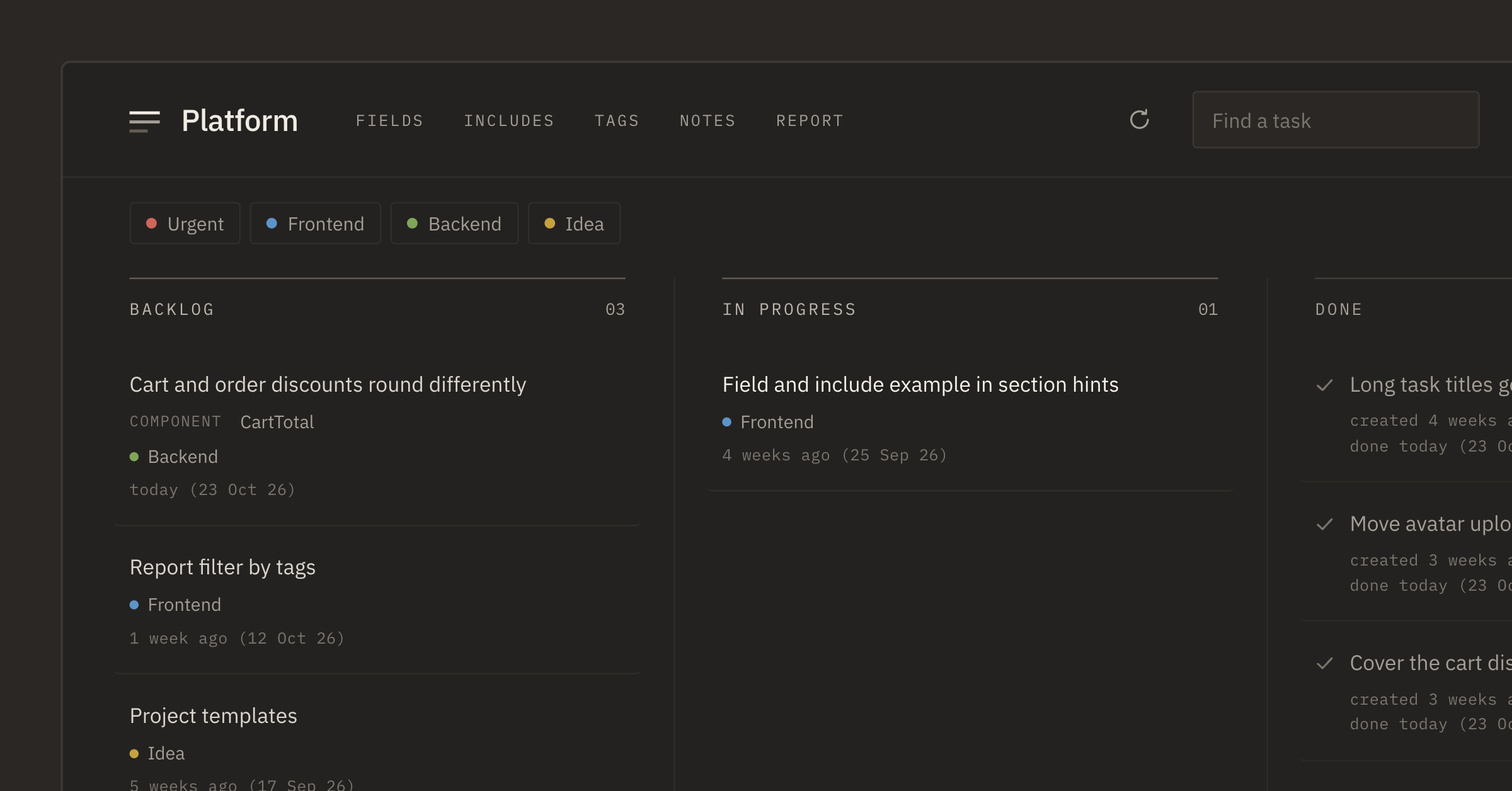
Um diese Aufgabe haben wir uns später selbst gekümmert, wie um jede andere.
Prüfen
Dass der Agent eine Aufgabe nach „Erledigt“ schiebt, heißt nur, dass er damit fertig ist. Am Samstagmorgen haben wir die Änderungen gelesen und den Titel auf einem Handy geprüft. Zwei Aufgaben waren in Ordnung; bei der dritten baten wir darum, einen Parameter umzubenennen: Wir schoben sie zurück nach „In Arbeit“ und ergänzten einen Satz.
Die Änderungen muss man weiterhin prüfen. Aber man muss nicht den ganzen Abend neben dem Agenten sitzen und Aufgaben einzeln kopieren.
Wenn Sie Aufgaben einzeln übergeben, gibt es in den Einstellungen im Tab „MCP“ „Aufgaben-ID im Prompt“. Dann hängt „Kopieren und starten“ dem Prompt eine Zeile mit der Aufgaben-ID an, und der Agent markiert die Aufgabe selbst als erledigt.