Qu’est-ce que Tascue : un tableau de tâches pour agents IA
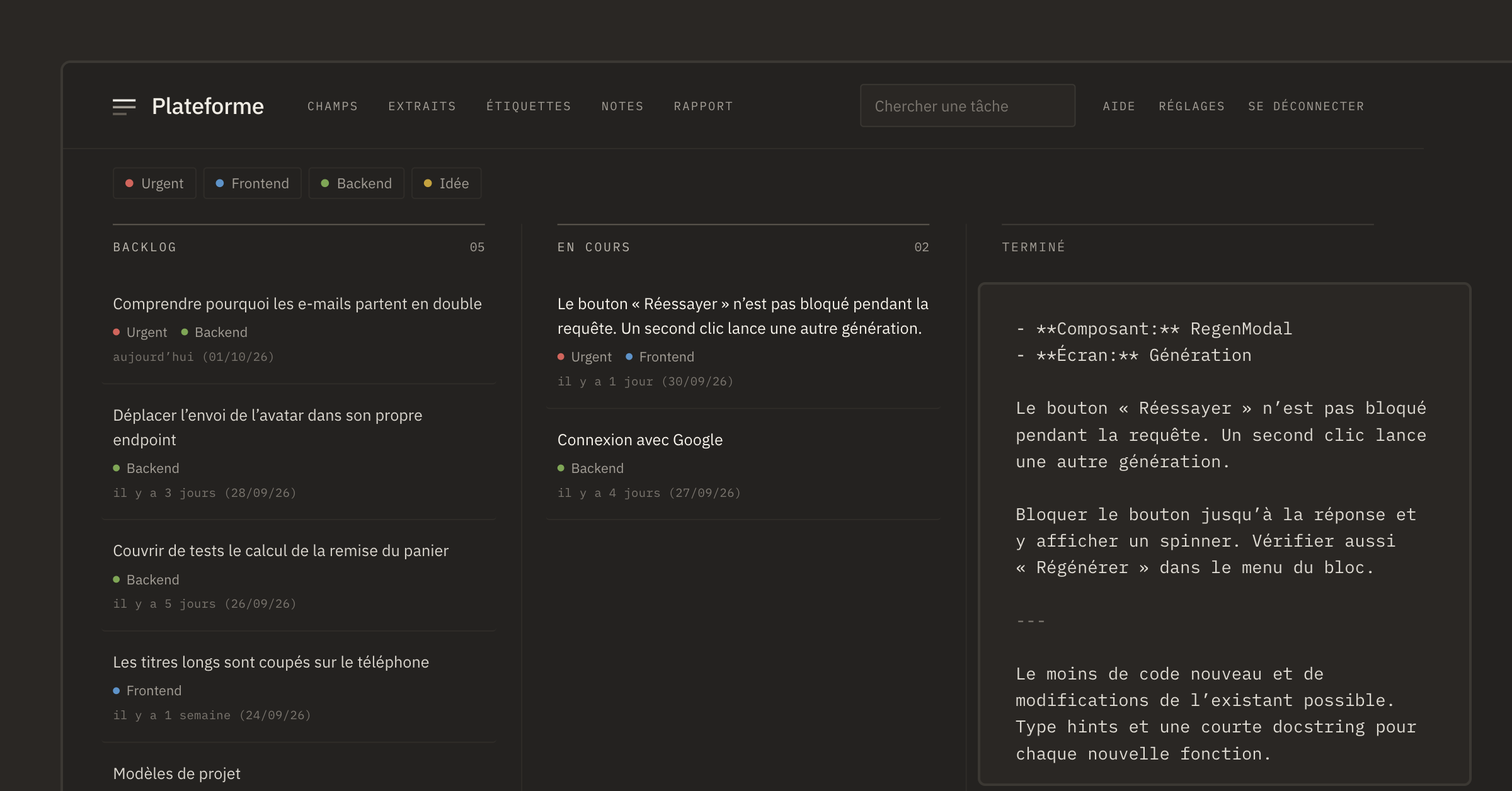
Pendant qu’un agent IA traite une tâche, trois autres apparaissent en général. Vous remarquez qu’un formulaire se comporte bizarrement, vous pensez à un test manquant, vous tombez sur un vieux morceau de code qu’il aurait fallu simplifier depuis longtemps. Impossible de le confier tout de suite à l’agent : il est occupé. Et si vous ne le notez pas, une demi-heure plus tard il ne reste qu’une vague impression d’avoir eu une idée.
Pendant un temps, nous rangions ces idées où nous pouvions : dans des notes, dans todo.md, dans des messages à nous-mêmes. Puis l’agent terminait, et la même routine commençait : retrouver ce que c’était, se rappeler les détails et écrire un prompt à la hâte pendant que l’agent attendait. Tascue est né comme un endroit où la prochaine tâche de l’agent attend son tour et a le temps de devenir un vrai prompt.
Une personne demande, un agent non
Si vous confiez une tâche en une ligne à un collègue, il s’en sortira sans doute : il connaît le projet, se souvient des discussions passées et, au besoin, viendra vous poser la question. Un agent n’a que le texte que vous lui avez donné. Il doit savoir où chercher, ce qu’il faut obtenir, à quoi ne pas toucher et comment vérifier le résultat.
Écrire tout cela au moment où l’idée arrive n’a rien de plaisant, et ce n’est pas nécessaire. D’abord, il s’agit de ne pas perdre l’idée. Vous pourrez la compléter plus tard, quand vous aurez une minute. Une tâche pour un agent vit donc en deux temps : d’abord une note, ensuite un prompt. Tascue est construit autour de cela.
Comment une tâche arrive à l’agent
Prenons un petit détail ordinaire : vous remarquez que le bouton « Réessayer » n’est pas bloqué pendant qu’une requête est en cours. Vous le notez dans le backlog en une ligne et vous revenez à ce que vous faisiez.
Plus tard dans la journée, vous ouvrez la tâche et ajoutez ce qui s’est passé et ce qui devrait se passer. Inutile de réexpliquer les mêmes choses à l’agent à chaque fois. L’écran concerné, vous le choisissez dans un champ, et il se place au début du prompt. À la fin s’ajoutent les extraits : des instructions que vous avez déjà écrites une fois, comme reproduire d’abord le bug, ne pas toucher aux autres fichiers, lancer les tests.
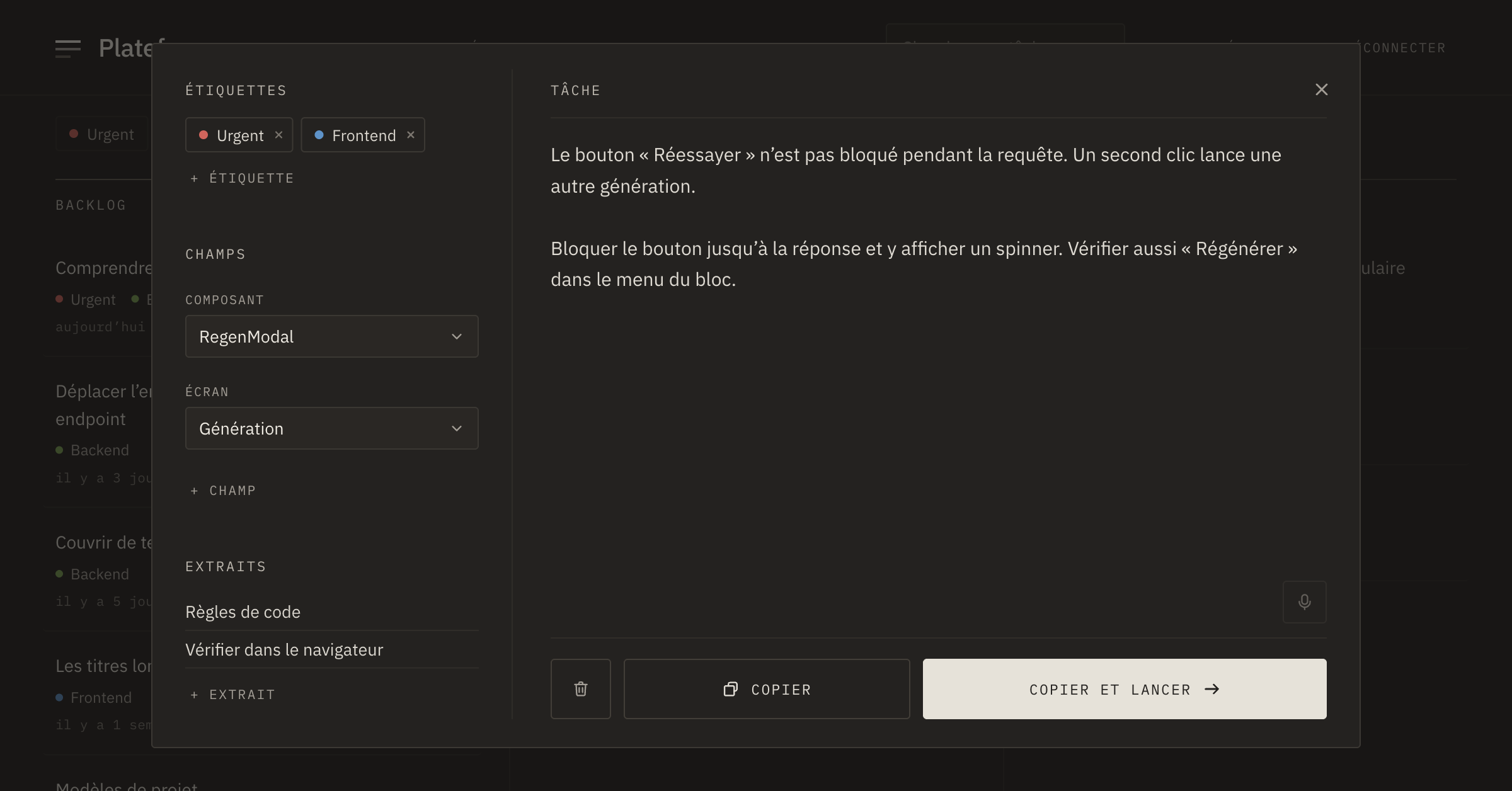
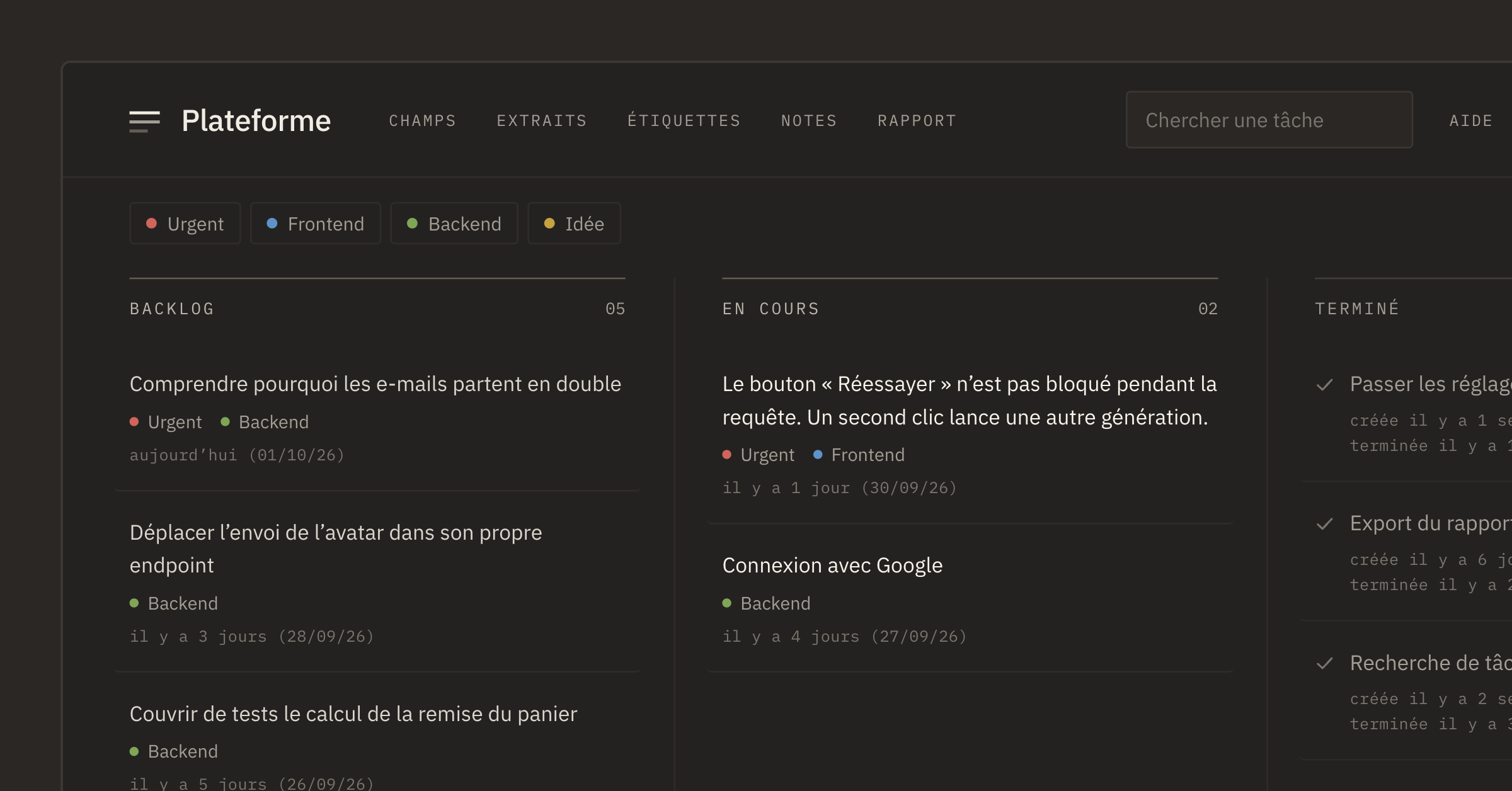
Quand l’agent a terminé son travail précédent, vous cliquez sur « Copier et lancer ». Le prompt est assemblé et dans le presse-papiers, et la tâche est passée dans « En cours ». Il ne reste qu’à le coller dans Claude Code, Codex, Cursor ou l’outil de votre choix.
Pourquoi le presse-papiers
Nous aurions pu lancer les agents directement depuis Tascue, mais nous avons choisi de ne pas le faire. Les agents changent vite, chacun a ses réglages et son propre accès au projet, et beaucoup de gens en utilisent plusieurs à la fois. Le presse-papiers fonctionne avec tous. Et vous voyez toujours exactement le texte que vous envoyez.
Si vous voulez que l’agent prenne lui-même les tâches du tableau et marque le travail terminé, PRO propose MCP pour cela. Mais rien ne vous oblige à commencer par là : le fonctionnement de base se passe très bien de lui.
Pour qui
Si vous posez une question à un agent une fois par mois, vous n’avez sans doute pas besoin d’un tableau à part. Mais dès que l’agent devient un outil de travail quotidien, une nouvelle tâche apparaît : garder prête pour lui la prochaine tâche claire. Surtout quand deux ou trois agents tournent et finissent plus vite que vous ne trouvez de quoi les occuper.
Si vous gériez jusqu’ici vos tâches dans Trello et vous demandez s’il faut encore un tableau, nous avons comparé les deux dans un autre article.
Par où commencer
Créez un projet et mettez-y les tâches que vous gardez en tête en ce moment. Prenez celle du haut et ajoutez ce qu’il faut obtenir et comment le vérifier. Quand vous vous surprenez à écrire la même instruction une deuxième fois, enregistrez-la comme extrait.
Ensuite, tout tourne dans la même boucle : noter, compléter, confier à l’agent, vérifier.