Campi: una riga su dove guardare
Quando un collega ci chiede «dov’è quella cosa?», rispondiamo senza pensarci: «nella registrazione, dove parte l’email di conferma». Questa conoscenza sembra ovvia, e così spesso nell’attività non finisce. Un collega farebbe una domanda; un agente comincia a cercare da solo.
Un’attività in una riga
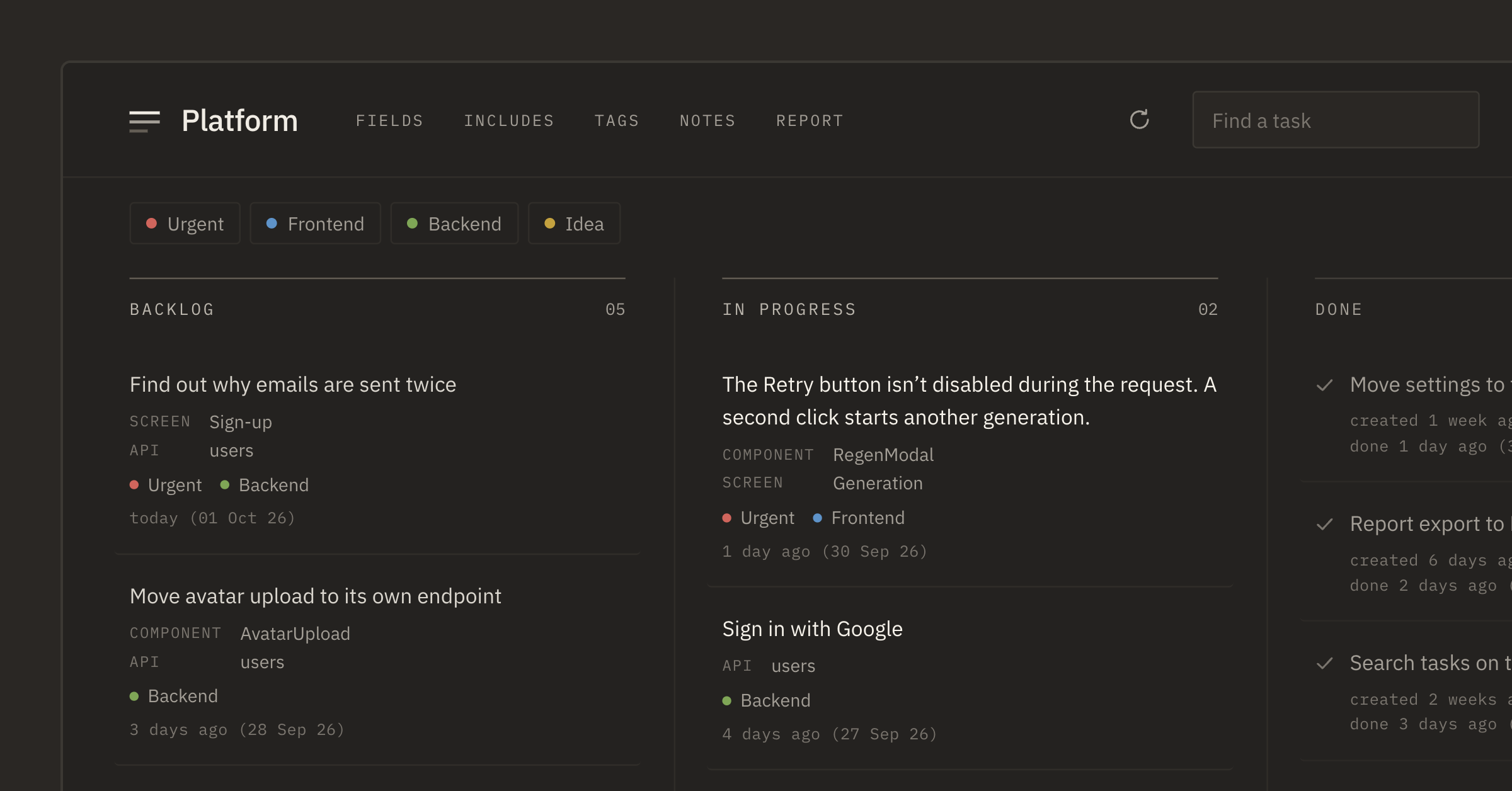
Nel backlog di «Platform» c’era un’attività: «Capire perché le email vengono inviate due volte». Gli utenti si lamentavano che la conferma via email arrivava due volte di fila. Sapevamo dove succedeva: nel gestore della registrazione, nell’API users. Ma l’attività era una sola riga.
L’agente ha cominciato con scrupolo. Ha letto il modulo di invio, ha trovato un nuovo tentativo in caso di errori di rete e ha deciso che la causa era quella. Ha aggiunto un controllo dei duplicati direttamente nella coda, per tutte le email insieme.
Ma la causa era altrove: su uno dei suoi percorsi il gestore della registrazione chiamava l’invio due volte. La correzione nella coda avrebbe nascosto il sintomo e cambiato il comportamento di tutte le altre email. Abbiamo annullato tutto e abbiamo passato un altro giro a spiegare dove guardare.
La modifica in sé era ordinata, solo nel posto sbagliato. E noi sapevamo dove guardare, ma non l’avevamo scritto.
I campi
Un campo in Tascue è una chiave e un insieme di valori. La chiave è una parte del tuo progetto: «Componente», «Schermata», «API». I valori li prepari una volta nella scheda «Campi», e in un’attività li scegli dall’elenco.
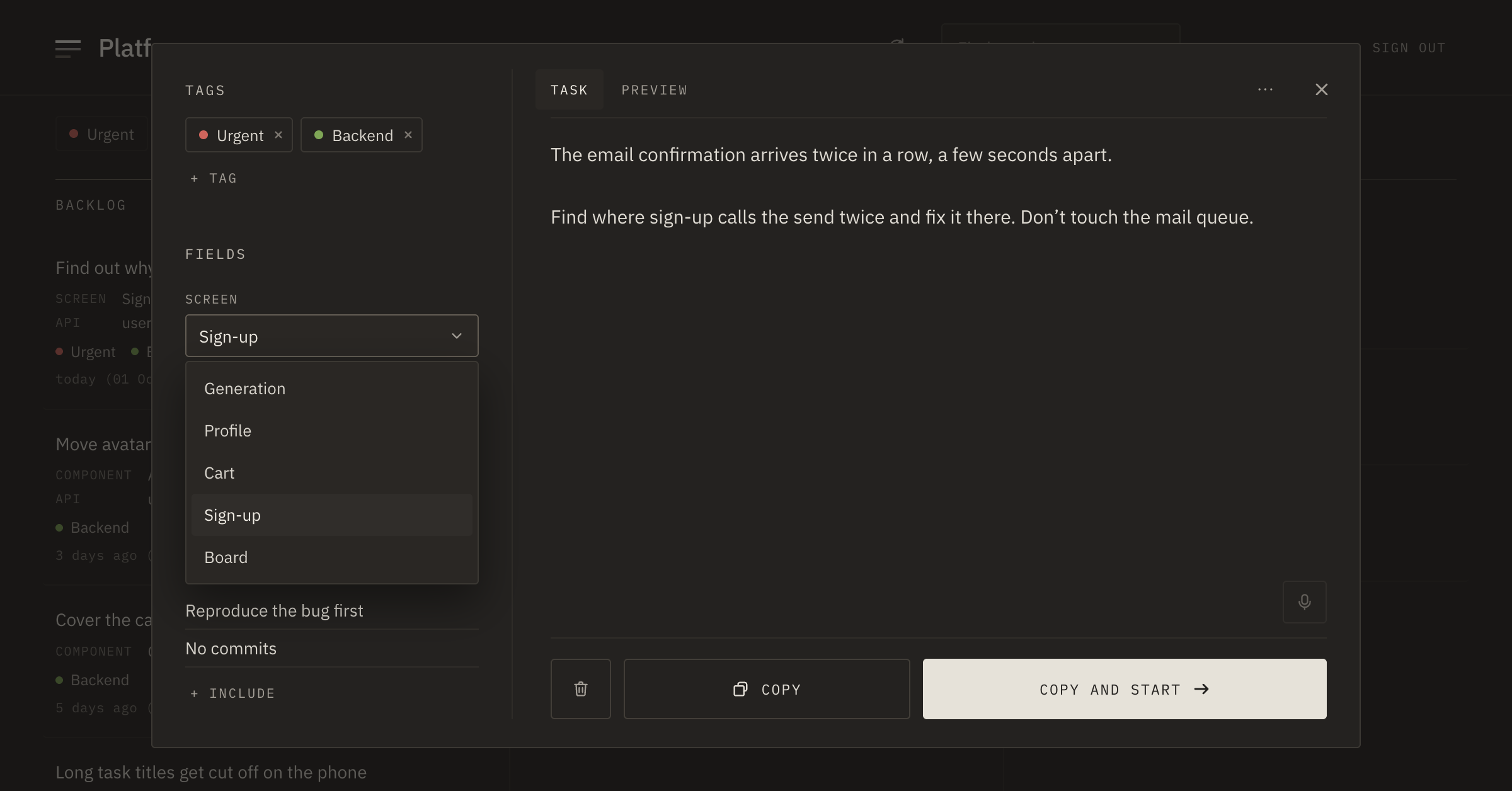
Il valore scelto va all’inizio del prompt, prima del testo dell’attività. Per le email sono due righe: «API: users» e «Schermata: Registrazione». Da lì l’agente comincia a cercare.
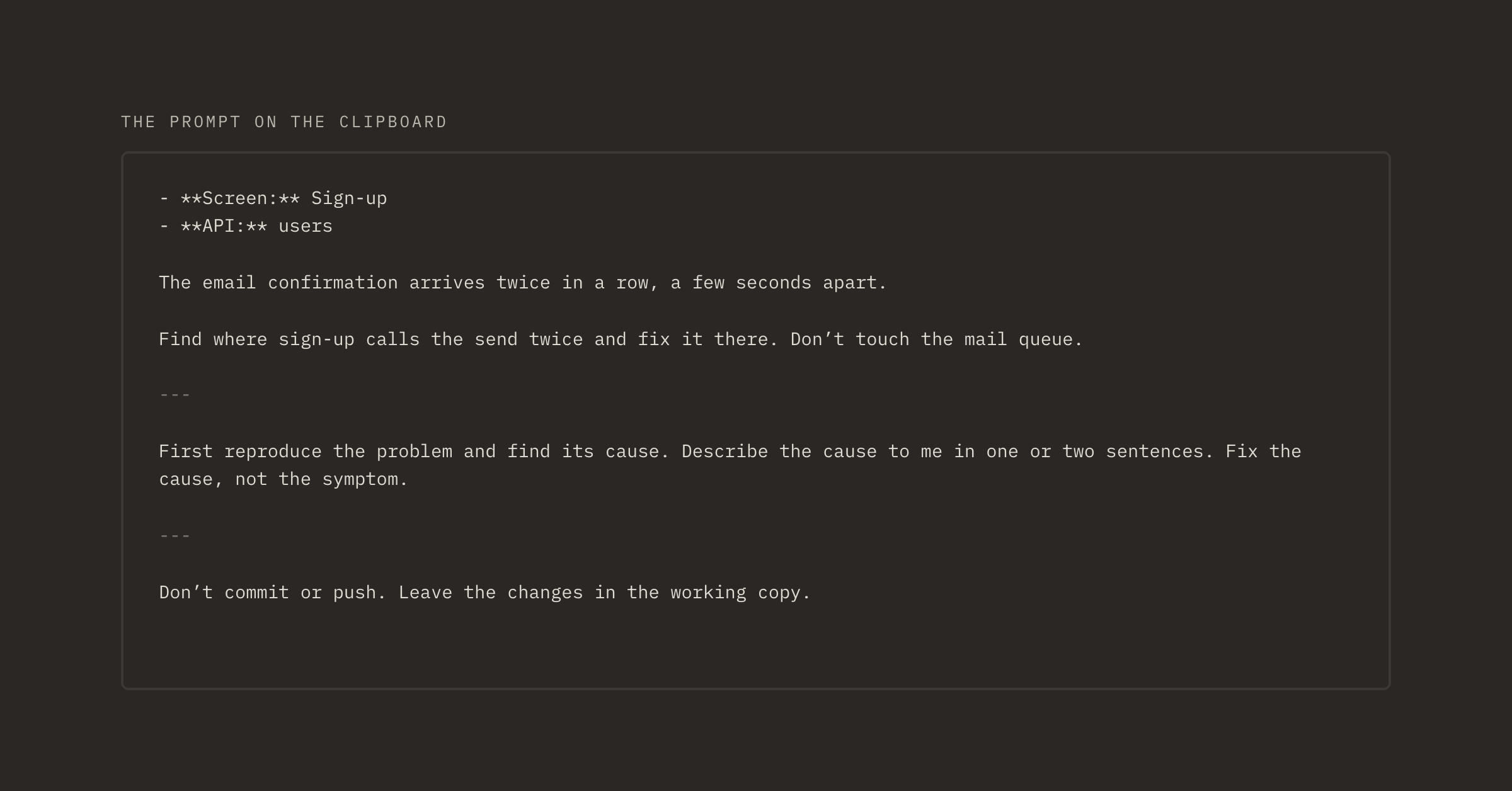
Un campo mostra anche quale parte del progetto cambierà. Se nell’attività c’è «API: users» e l’agente sta per modificare qualcosa fuori da quell’area, lo vedrai nel suo report e potrai chiedergli subito perché.
Quali campi preparare
Parti da ciò che di solito dici per prima cosa a un collega. In «Platform» abbiamo tre campi: «Componente» (RegenModal, CartTotal…), «Schermata» e «API». In altri progetti possono essere servizi, pagine o il tipo di attività.
Non serve inventare tutti i valori in anticipo: se ne può scrivere uno nuovo direttamente nell’attività. E non ha senso compilare i campi solo per ordine: «Schermata: Impostazioni» in un’attività di migrazione del database confonde e basta.
I valori dei campi si vedono anche sulle schede della bacheca. Si capisce subito quali attività riguardano lo stesso componente, ed è comodo darle all’agente una dopo l’altra.
Cosa è cambiato
Abbiamo riscritto l’attività sulle email: «API: users», «Schermata: Registrazione» e due frasi su ciò che vede l’utente. L’agente ha trovato la doppia chiamata in pochi minuti e l’ha corretta in un posto solo.
Da allora, quando scriviamo un’attività, scegliamo subito dove guardare.