Rewind in Claude Code: come recuperare un’attività quando l’agente è andato fuori strada
Se Claude Code ha fatto la cosa sbagliata, il suo lavoro si può annullare. Il comando /rewind riporta file e conversazione a uno qualsiasi dei tuoi prompt nella sessione corrente. Ma non annulla tutto, ed è meglio saperlo in anticipo.
Qui sotto c’è un esempio dall’inizio alla fine: come tornare indietro, cosa controllare dopo in Git e cosa aggiungere all’attività perché alla nuova esecuzione l’agente non vada nello stesso posto. In Tascue questa aggiunta resta nell’attività stessa, e l’agente la riceve a ogni esecuzione successiva.
L’esempio
All’agente è stato chiesto di aggiungere un filtro per stato all’elenco degli ordini. Ci è riuscito al primo colpo: ha modificato il codice nella cartella orders/ e ha aggiunto un test.
Dopo, un vecchio test è fallito. Alla richiesta «sistema i test» l’agente ha iniziato a modificare il modulo vicino billing/, che col filtro non c’entra. E già che c’era ha lanciato la correzione automatica ruff check --fix . su tutto il repository.
Bisogna tenere il filtro e annullare tutto ciò che l’agente ha fatto dopo.
Tornare indietro in tre passi
1. Aprire l’elenco dei prompt. Scrivi /rewind o premi due volte Esc con il campo di input vuoto. Claude Code salva lo stato prima di ogni tuo prompt, quindi nell’elenco ci sono due voci: «aggiungi il filtro» e «sistema i test».
2. Scegliere il prompt e l’azione. Serve il secondo prompt: tutto ciò che viene prima va bene. Le azioni sono diverse:
| Azione | Cosa torna indietro |
|---|---|
| Restore code and conversation | File e conversazione |
| Restore code | Solo i file |
| Restore conversation | Solo la conversazione |
| Summarize from here | Niente: la conversazione da quel punto viene compressa in un riassunto |
Qui va bene la prima. I file tornano allo stato subito dopo il filtro. Dalla conversazione sparisce tutto ciò che l’agente ha scritto su billing/, e non ci si baserà più.
3. Controllare cosa è rimasto:
git status
git diff --stat
Perché il terzo passo è obbligatorio
Il checkpoint tiene traccia solo delle modifiche fatte da Claude con i suoi strumenti di modifica. I file cambiati solo da Bash, con ruff check --fix ., sed o mv, il rewind non li riporta indietro. Neppure le tue modifiche manuali e quelle di altre sessioni. git status mostra tutto questo, e ripristinarlo si può solo con Git:
git restore billing/ shared/
La documentazione lo dice chiaramente: i checkpoint sono «Not a replacement for version control». Sono un annullamento rapido dentro una sola sessione, e si conservano solo gli ultimi 100 checkpoint. Un passo riuscito è più sicuro se lo si committa subito, appena il filtro funziona e il test passa. Così ogni tentativo successivo parte da un punto che nulla può cancellare.
La riga che ferma l’agente
Se si rilancia semplicemente l’agente, andrà di nuovo in billing/: il test fallito non è sparito. Prima dell’avvio conviene aggiungere all’attività una riga:
Modifica solo
orders/. Se un test fallisce per il codice di un altro modulo, fermati e scrivi quale test e perché: non correggerlo.
Dice all’agente dove sta il confine e cosa fare quando ci arriva. Il test fallito in billing/ diventa un’attività a parte, non un effetto collaterale del filtro.
Come appare questa attività in Tascue
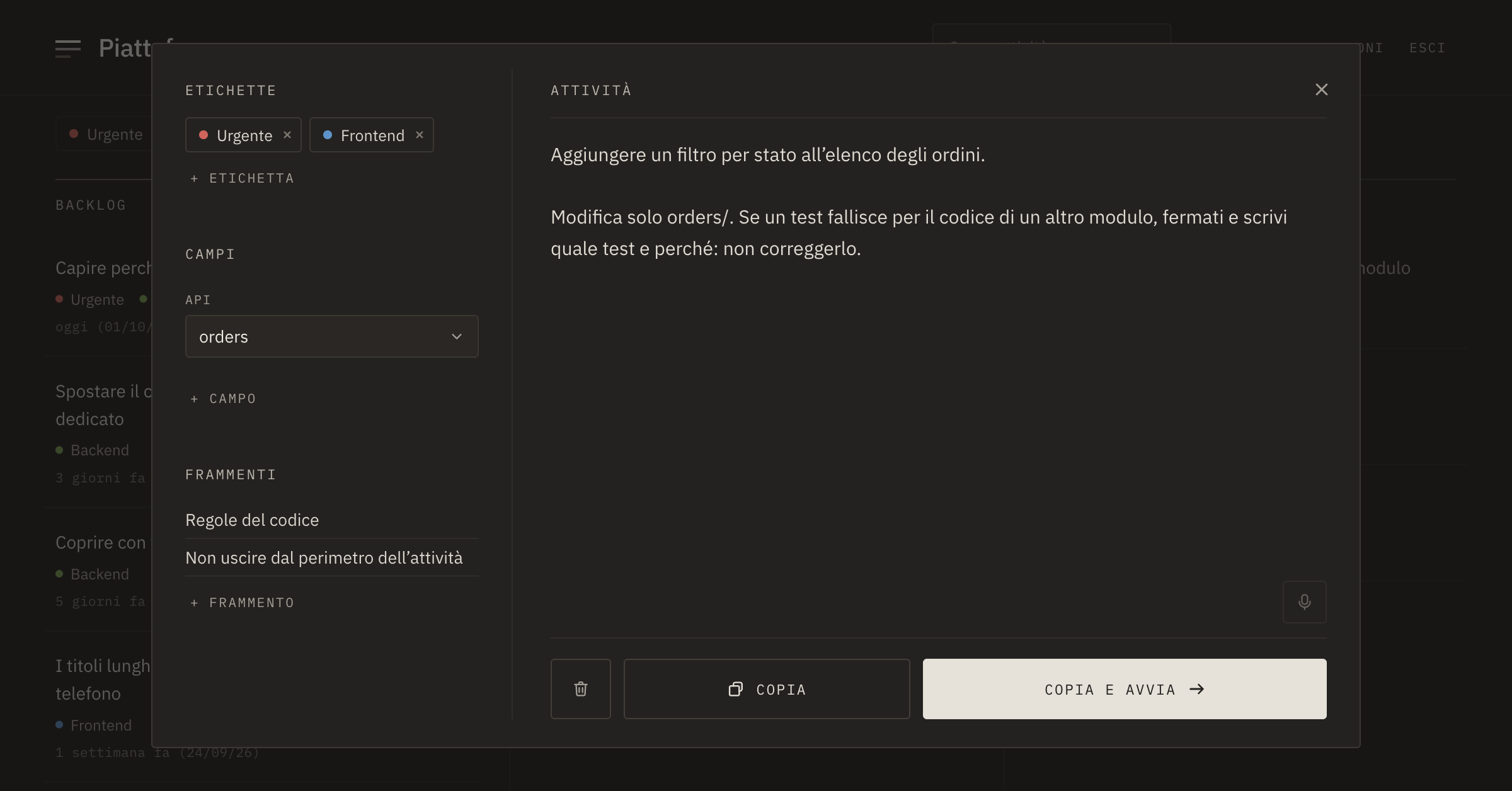
Il rewind riporta indietro i file, ma non ciò che hai capito in quella mezz’ora: dove l’agente deve fermarsi. Quel sapere resta nel tuo ultimo messaggio, e in una nuova sessione non ci sarà. Per questo in Tascue il confine si scrive nell’attività stessa:
Aggiungere un filtro per stato all’elenco degli ordini.

Modifica solo orders/. Se un test fallisce per il codice di un altro modulo,
fermati e scrivi quale test e perché: non correggerlo.
Il confine non va riscritto in ogni attività. Se serve spesso, conviene farne un frammento del progetto, per esempio «Non uscire dal perimetro dell’attività», e selezionarlo nelle attività in cui l’agente modifica il codice. Alla copia, il frammento finisce in fondo al prompt.
Anche il test fallito in billing/ non si perde: finisce nel backlog come attività a parte. Adesso non serve distrarsi, e fra un giorno si può tornare a occuparsene con una descrizione già pronta.
La nuova esecuzione è lo stesso pulsante «Copia e avvia»: il prompt con il confine va negli appunti e l’attività passa in «In corso». Se l’agente è collegato via MCP, prende l’attività da solo e la chiude da solo. Il rewind ha sistemato una sessione, e l’attività con il confine impedisce che lo stesso errore si ripeta nella sessione successiva o con un altro agente.