Plan mode in Claude Code: cosa controllare nel piano prima di avviare
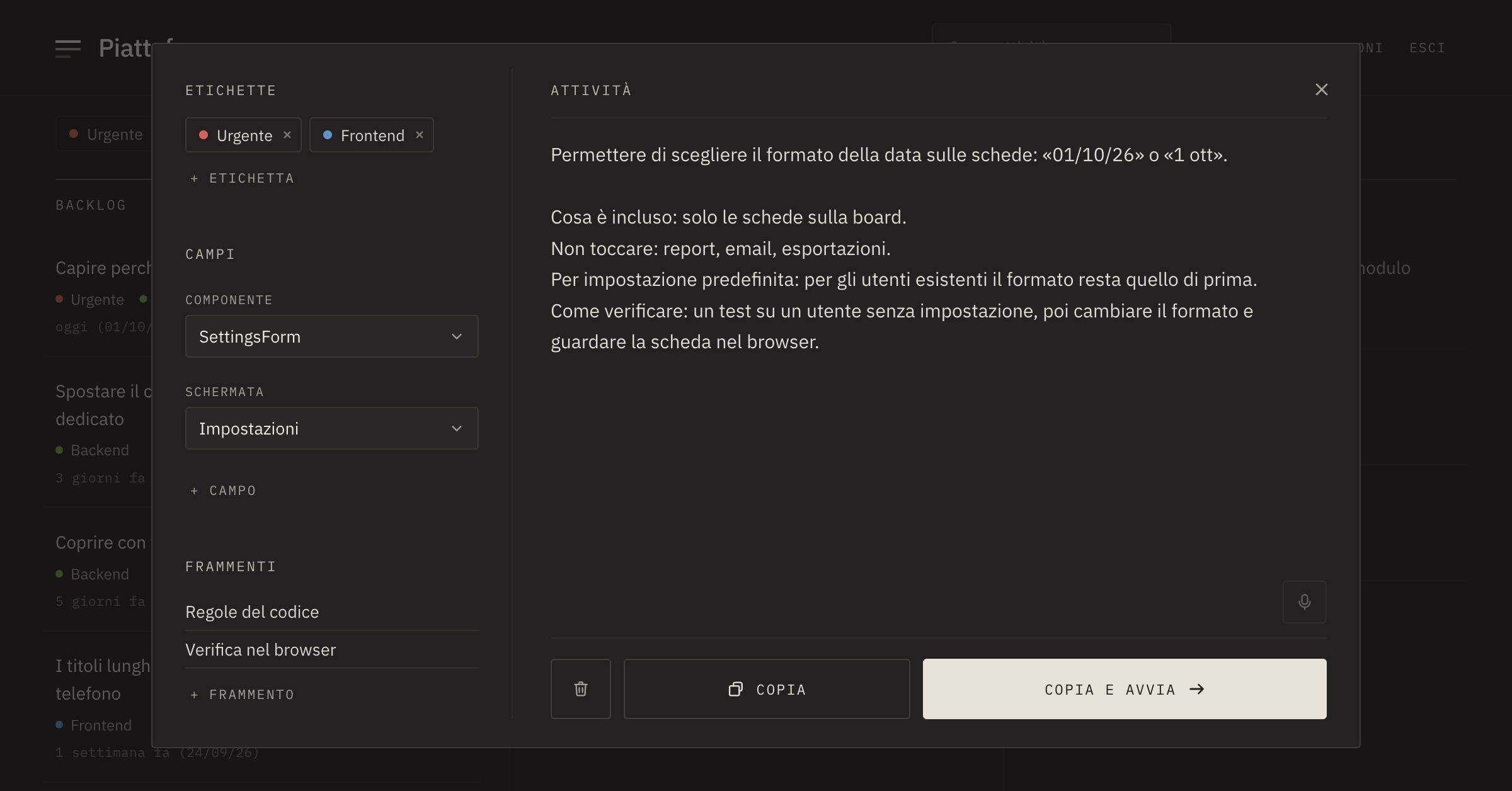
L’attività è piccola: far scegliere all’utente il formato della data sulle schede. Ora c’è sempre 01/10/26, ma qualcuno vorrebbe 1 ott. L’agente manda un piano di cinque punti, sembra sensato, e la mano va a premere «sì». Mezz’ora dopo si scopre che sono cambiate le email e l’esportazione del report, e per tutti i vecchi utenti le date hanno un aspetto nuovo.
Era tutto visibile nel piano. Basta sapere dove guardare, e poi riportare le decisioni prese nell’attività stessa. In Tascue l’attività le conserva tra una sessione e l’altra: l’agente riceverà gli stessi confini domani e fra una settimana.
Come attivare plan mode
In sessione premi Shift+Tab finché in basso non compare ⏸ plan mode on. Oppure avvia subito la sessione in questa modalità:
claude --permission-mode plan
In plan mode l’agente legge il codice e scrive un piano, ma non modifica i file. Quando il piano è pronto, Claude Code propone delle opzioni: iniziare il lavoro, iniziare con conferma manuale delle modifiche, oppure «No, keep planning» per restare nel piano e scrivere cosa cambiare. Con Ctrl+G il piano si apre nell’editor e si può correggere a mano.
Il piano prima delle osservazioni
1. Aggiungere alle impostazioni utente il campo date_format.
2. Aggiungere la scelta del formato nella pagina «Impostazioni».
3. Applicare il formato nelle schede, nel report, nelle email e nelle esportazioni.
4. Aggiungere l’opzione «Auto»: formato in base alla lingua del browser.
5. Aggiornare i test sulla formattazione delle date.
Va letto con tre domande.
Cosa ha inventato l’agente. L’opzione «Auto» non era nell’attività. Sembra comoda, ma è un comportamento nuovo: va pensato, verificato e poi mantenuto.
Dove l’attività si è allargata. Si parlava delle schede. Report, email ed esportazioni li ha aggiunti l’agente, «per coerenza». Forse è giusto, ma è già un’altra attività con un altro rischio.
Cosa non viene verificato. Nel piano non c’è una parola su cosa vedranno gli utenti che non hanno scelto nulla. E manca la verifica nel browser: «aggiornare i test» non è la stessa cosa che aprire la board e guardare.
Il piano dopo le osservazioni
La risposta a «No, keep planning»:
Solo le schede sulla board. Report, email ed esportazioni non si toccano. L’opzione «Auto» non serve. Per impostazione predefinita il formato attuale, per gli utenti esistenti non cambia nulla. Alla fine verificare nel browser.
1. Aggiungere il campo date_format: «01/10/26» e «1 ott», predefinito «01/10/26».
2. Aggiungere la scelta del formato nella pagina «Impostazioni».
3. Applicare il formato solo nelle schede sulla board.
4. Test: per un utente senza impostazione il formato resta quello di prima; entrambi i formati sulla scheda.
5. Aprire la board, cambiare l’impostazione, ricaricare la pagina e controllare la scheda.
Il piano è diventato più corto, e ogni punto si può verificare. Si vede cosa non cambia ed è chiaro come assicurarsi che tutto funzioni.
Cosa deve finire nell’attività
Le decisioni prese mentre correggevi il piano vivono solo in questa sessione. Se domani l’attività la riprende una nuova sessione, o viene rimandata in revisione, l’agente partirà dal testo iniziale e potrà riproporre «Auto» e le email.
Perciò, dopo l’accordo, nell’attività conviene scrivere:
- cosa è incluso: solo le schede sulla board;
- cosa non toccare: report, email, esportazioni;
- comportamento predefinito: per gli utenti esistenti il formato resta quello di prima;
- come verificare: un test su un utente senza impostazione e una verifica nel browser.
In Tascue sono quattro righe nel testo dell’attività, e «verifica nel browser» si può collegare come frammento, per non riscriverlo ogni volta.
Il piano è una bozza, l’attività è un accordo
Il piano aiuta a vedere in fretta come l’agente ha capito l’attività. Ma le aspettative, cioè cosa deve venirne fuori, cosa non toccare e come verificare, devono stare nell’attività stessa, non nella conversazione.
In Tascue un’attività con queste aspettative sta nel backlog e aspetta che arrivi il suo turno. Si può dare all’agente oggi o fra una settimana, in una nuova sessione o tramite MCP. Ogni volta l’agente riceve lo stesso testo e lo stesso confine. Il piano successivo si legge più in fretta: la maggior parte delle domande è già chiusa nell’attività.