Plan mode no Claude Code: o que conferir no plano antes de iniciar
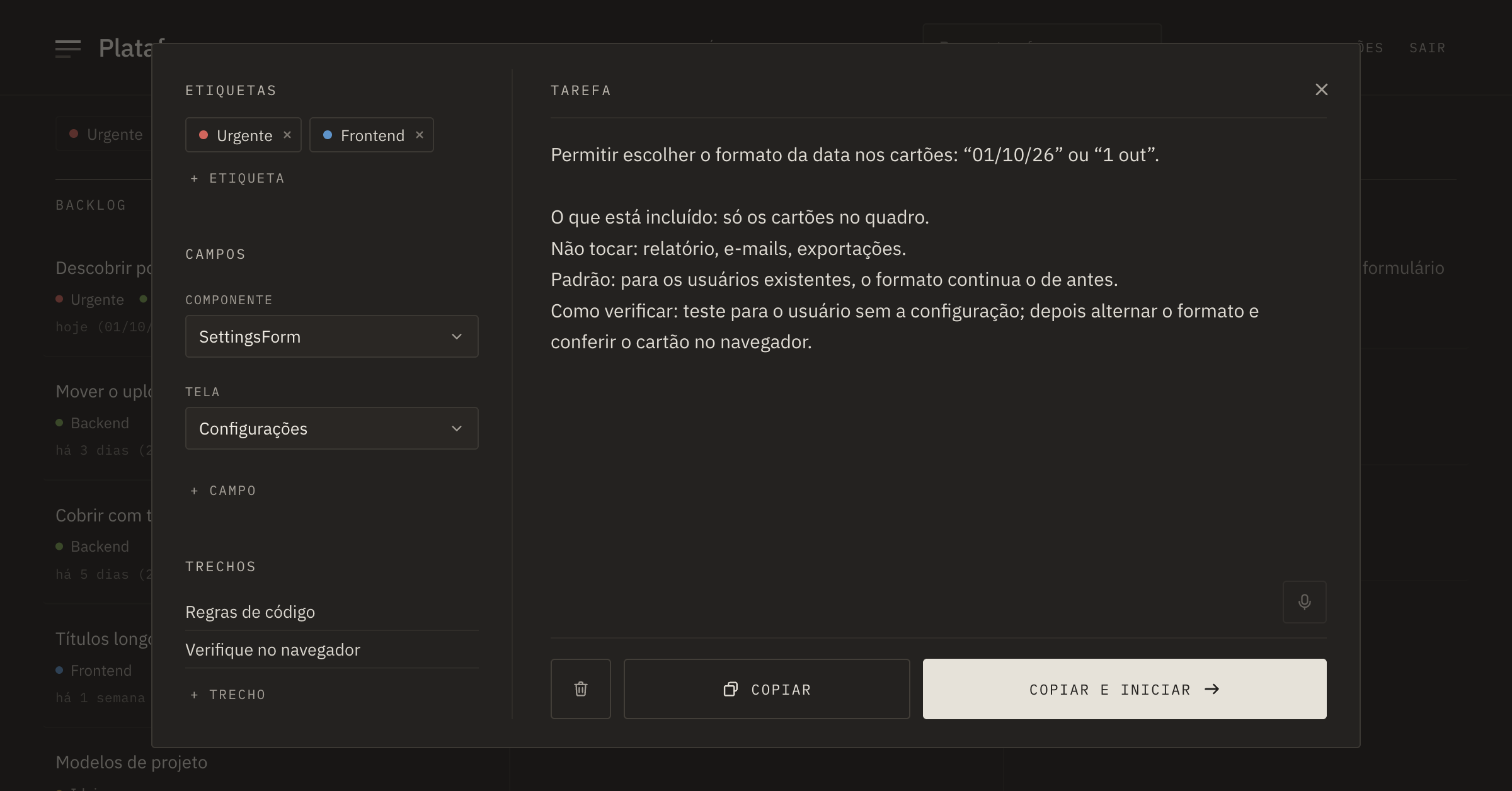
A tarefa é pequena: deixar o usuário escolher o formato da data nos cartões. Hoje ela é sempre 01/10/26, e alguns querem 1 out. O agente manda um plano de cinco itens, que parece razoável, e a mão já vai para o “sim”. Meia hora depois, descobre-se que mudaram os e-mails e a exportação do relatório, e que todos os usuários antigos passaram a ver as datas de outro jeito.
Tudo isso estava no plano. Basta saber onde olhar e depois passar as decisões tomadas para a própria tarefa. No Tascue, a tarefa guarda essas decisões entre as sessões: o agente recebe os mesmos limites amanhã e daqui a uma semana.
Como ativar o plan mode
Na sessão, pressione Shift+Tab até aparecer ⏸ plan mode on embaixo. Ou já inicie a sessão nesse modo:
claude --permission-mode plan
No plan mode, o agente lê o código e escreve o plano, mas não altera arquivos. Quando o plano fica pronto, o Claude Code oferece opções: começar o trabalho, começar com confirmação manual das edições ou “No, keep planning”, para continuar no plano e escrever o que mudar. Com Ctrl+G o plano abre no editor, e dá para ajustá-lo à mão.
O plano antes das observações
1. Adicionar às configurações do usuário o campo date_format.
2. Adicionar a escolha do formato na página “Configurações”.
3. Aplicar o formato nos cartões, no relatório, nos e-mails e nas exportações.
4. Adicionar a opção “Auto”: formato pelo idioma do navegador.
5. Atualizar os testes de formatação de datas.
Vale lê-lo com três perguntas.
O que o agente inventou por conta própria. A opção “Auto” não estava na tarefa. Parece prática, mas é um comportamento novo: é preciso pensá-lo, testá-lo e depois mantê-lo.
Onde a tarefa ficou maior. Pediram os cartões. O relatório, os e-mails e as exportações o agente acrescentou por conta própria, “para manter a uniformidade”. Talvez esteja certo, mas já é outra tarefa, com outro risco.
O que não é verificado. O plano não diz uma palavra sobre o que verão os usuários que não escolheram nada. Também não há verificação no navegador: “atualizar os testes” não é o mesmo que abrir o quadro e olhar.
O plano depois das observações
Resposta ao “No, keep planning”:
Só os cartões no quadro. Não mexer no relatório, nos e-mails nem nas exportações. A opção “Auto” não é necessária. Por padrão, o formato atual: nada muda para os usuários existentes. No fim, verificar no navegador.
1. Adicionar o campo date_format: “01/10/26” e “1 out”, padrão “01/10/26”.
2. Adicionar a escolha do formato na página “Configurações”.
3. Aplicar o formato só nos cartões do quadro.
4. Testes: para o usuário sem a configuração, o formato continua o de antes; os dois formatos no cartão.
5. Abrir o quadro, alternar a configuração, atualizar a página e conferir o cartão.
O plano ficou mais curto, e cada item pode ser verificado. Nele se vê o que não muda e fica claro como ter certeza de que tudo funciona.
O que deve entrar na tarefa
As decisões que você tomou ao ajustar o plano vivem só nesta sessão. Se amanhã uma nova sessão continuar a tarefa, ou se ela voltar para ajustes, o agente começa do texto original e pode propor de novo o “Auto” e os e-mails.
Por isso, depois do acordo, vale anotar na tarefa:
- o que está incluído: só os cartões no quadro;
- o que não tocar: relatório, e-mails, exportações;
- o comportamento padrão: para os usuários existentes, o formato continua o de antes;
- como verificar: teste para o usuário sem a configuração e verificação no navegador.
No Tascue, são quatro linhas no texto da tarefa, e o “verifique no navegador” pode ser anexado como trecho, para não escrever isso toda vez.
O plano é um rascunho, a tarefa é o combinado
O plano ajuda a ver rápido como o agente entendeu a tarefa. Mas as expectativas, ou seja, o que deve resultar, o que não tocar e como verificar, devem estar na própria tarefa, e não na conversa.
No Tascue, a tarefa com essas expectativas fica no backlog, esperando até você ter tempo para ela. Pode ser entregue ao agente hoje ou daqui a uma semana, em uma sessão nova ou pelo MCP. A cada vez o agente recebe o mesmo texto e o mesmo limite. O plano seguinte se lê mais rápido: a maior parte das dúvidas já foi resolvida na própria tarefa.