Plan mode w Claude Code: co sprawdzić w planie przed uruchomieniem
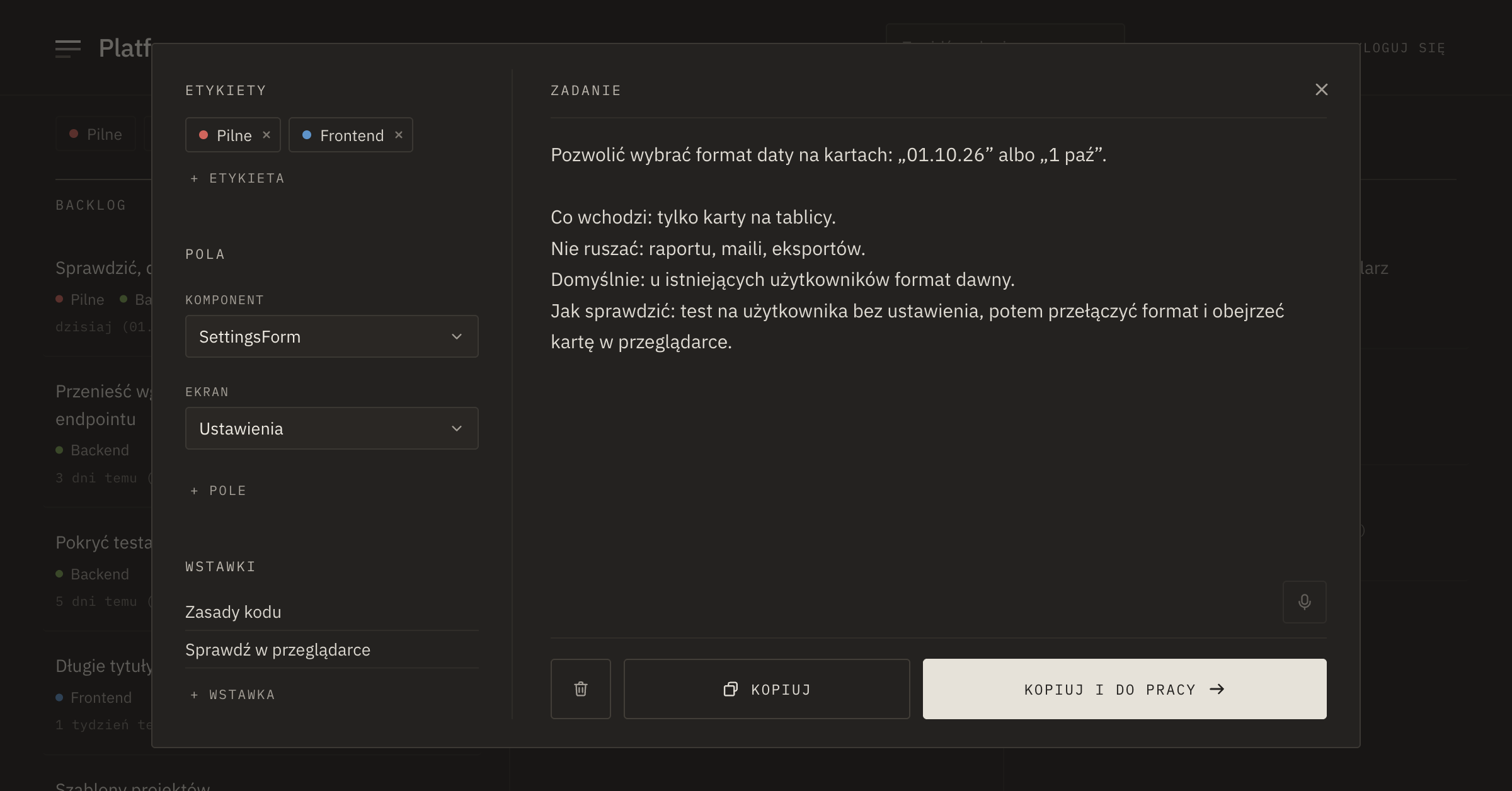
Zadanie jest małe: pozwolić użytkownikowi wybrać format daty na kartach. Teraz zawsze jest tam 01.10.26, a niektórzy chcą 1 paź. Agent przysyła plan z pięciu punktów, wygląda rozsądnie i ręka sama idzie do „tak”. Pół godziny później okazuje się, że zmieniły się maile i eksport raportu, a u wszystkich starych użytkowników daty wyglądają po nowemu.
Wszystko to było widać w planie. Trzeba tylko wiedzieć, gdzie patrzeć, a potem przenieść przyjęte decyzje do samego zadania. W Tascue zadanie przechowuje je między sesjami: agent dostanie te same granice i jutro, i za tydzień.
Jak włączyć plan mode
W sesji naciskaj Shift+Tab, aż na dole pojawi się ⏸ plan mode on. Albo od razu uruchom sesję w tym trybie:
claude --permission-mode plan
W plan mode agent czyta kod i pisze plan, ale nie zmienia plików. Gdy plan jest gotowy, Claude Code proponuje opcje: zacząć pracę, zacząć z ręcznym potwierdzaniem zmian albo „No, keep planning”, żeby zostać w planie i napisać, co zmienić. Pod Ctrl+G plan otwiera się w edytorze i można go poprawić ręcznie.
Plan przed uwagami
1. Dodać do ustawień użytkownika pole date_format.
2. Dodać wybór formatu na stronie „Ustawienia”.
3. Zastosować format w kartach, raporcie, mailach i eksportach.
4. Dodać wariant „Auto”: format według języka przeglądarki.
5. Zaktualizować testy formatowania dat.
Warto przeczytać go z trzema pytaniami.
Co agent dopowiedział sam. Wariantu „Auto” w zadaniu nie było. Wygląda wygodnie, ale to nowe zachowanie: trzeba je przemyśleć, sprawdzić, a potem utrzymywać.
Gdzie zadanie się rozrosło. Prosiliśmy o karty. Raport, maile i eksporty agent dodał sam, „dla spójności”. Może to nawet słuszne, ale to już inne zadanie z innym ryzykiem.
Czego nikt nie sprawdza. W planie nie ma ani słowa o tym, co zobaczą użytkownicy, którzy niczego nie wybierali. Nie ma też sprawdzenia w przeglądarce: „zaktualizować testy” to nie to samo, co otworzyć tablicę i popatrzeć.
Plan po uwagach
Odpowiedź na „No, keep planning”:
Tylko karty na tablicy. Raportu, maili i eksportów nie ruszać. Wariantu „Auto” nie trzeba. Domyślnie obecny format, u istniejących użytkowników nic się nie zmienia. Na końcu sprawdzić w przeglądarce.
1. Dodać pole date_format: „01.10.26” i „1 paź”, domyślnie „01.10.26”.
2. Dodać wybór formatu na stronie „Ustawienia”.
3. Zastosować format tylko w kartach na tablicy.
4. Testy: u użytkownika bez ustawienia format dawny; oba formaty na karcie.
5. Otworzyć tablicę, przełączyć ustawienie, odświeżyć stronę i sprawdzić kartę.
Plan stał się krótszy i każdy punkt da się sprawdzić. Widać w nim, co się nie zmienia, i jasne jest, jak upewnić się, że wszystko działa.
Co powinno trafić do zadania
Decyzje, które podjąłeś, poprawiając plan, żyją tylko w tej sesji. Jeśli jutro zadanie podejmie nowa sesja albo wróci do poprawek, agent zacznie od pierwotnej treści i znów może zaproponować „Auto” i maile.
Dlatego po uzgodnieniu w zadaniu warto zapisać:
- co wchodzi w zakres: tylko karty na tablicy;
- czego nie ruszać: raport, maile, eksporty;
- zachowanie domyślne: u istniejących użytkowników format dawny;
- jak sprawdzić: test na użytkownika bez ustawienia i sprawdzenie w przeglądarce.
W Tascue to cztery linijki w treści zadania, a „sprawdź w przeglądarce” można podłączyć wstawką, żeby nie pisać tego za każdym razem.
Plan to szkic, zadanie to ustalenie
Plan pomaga szybko zobaczyć, jak agent zrozumiał zadanie. Ale oczekiwania - co ma wyjść, czego nie ruszać i jak sprawdzić - powinny leżeć w samym zadaniu, a nie w rozmowie.
W Tascue zadanie z takimi oczekiwaniami leży w backlogu i czeka, aż dojdzie do niego kolej. Można je oddać agentowi dziś albo za tydzień, w nowej sesji albo przez MCP. Za każdym razem agent dostanie ten sam tekst i tę samą granicę. Kolejny plan do niego czyta się szybciej: większość pytań jest już zamknięta w samym zadaniu.