Plan mode dans Claude Code : que vérifier dans le plan avant de lancer
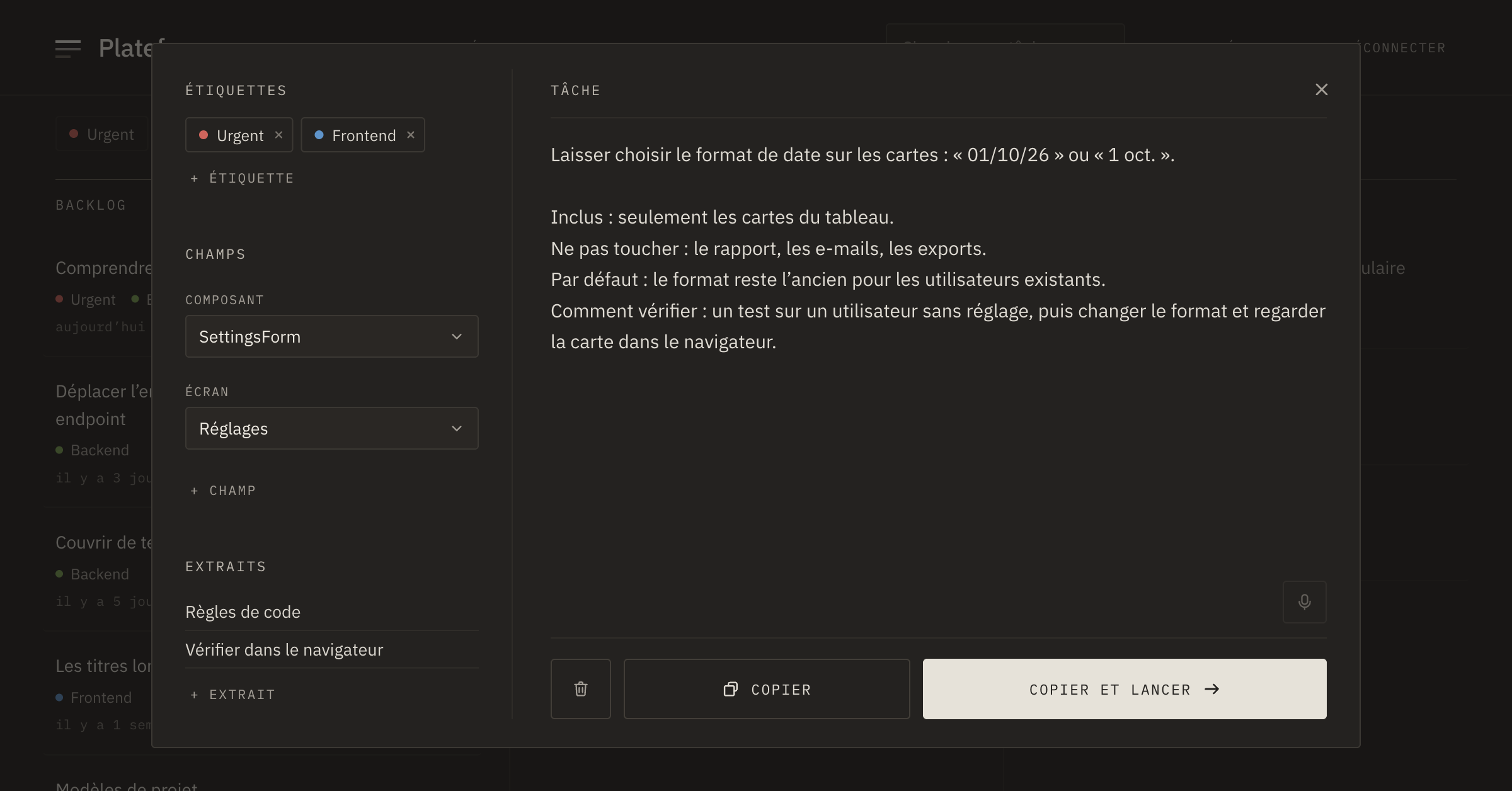
La tâche est petite : laisser l’utilisateur choisir le format de date sur les cartes. Aujourd’hui on y voit toujours 01/10/26, et certains voudraient 1 oct.. L’agent envoie un plan en cinq points, il a l’air sensé, et la main va vers « oui ». Une demi-heure plus tard, on découvre que les e-mails et l’export du rapport ont changé, et que les dates de tous les anciens utilisateurs s’affichent autrement.
Tout cela se voyait dans le plan. Il suffit de savoir où regarder, puis de reporter les décisions prises dans la tâche elle-même. Dans Tascue, la tâche les conserve d’une session à l’autre : l’agent recevra les mêmes limites demain comme dans une semaine.
Comment activer plan mode
Dans la session, appuyez sur Shift+Tab jusqu’à voir ⏸ plan mode on en bas. Ou lancez directement la session dans ce mode :
claude --permission-mode plan
En plan mode, l’agent lit le code et écrit un plan, mais ne modifie pas les fichiers. Quand le plan est prêt, Claude Code propose des choix : commencer le travail, commencer avec confirmation manuelle des modifications, ou « No, keep planning » pour rester dans le plan et écrire ce qu’il faut changer. Avec Ctrl+G, le plan s’ouvre dans l’éditeur et on peut le corriger à la main.
Le plan avant les remarques
1. Ajouter dans les réglages de l’utilisateur le champ date_format.
2. Ajouter le choix du format sur la page « Réglages ».
3. Appliquer le format dans les cartes, le rapport, les e-mails et les exports.
4. Ajouter l’option « Auto » : format selon la langue du navigateur.
5. Mettre à jour les tests de formatage des dates.
Il faut le lire avec trois questions.
Ce que l’agent a inventé. L’option « Auto » n’était pas dans la tâche. Elle paraît pratique, mais c’est un nouveau comportement : il faut le concevoir, le vérifier, puis le maintenir.
Où la tâche s’est élargie. On demandait les cartes. Le rapport, les e-mails et les exports, l’agent les a ajoutés lui-même, « par cohérence ». C’est peut-être juste, mais c’est déjà une autre tâche, avec un autre risque.
Ce qui n’est pas vérifié. Le plan ne dit rien de ce que verront les utilisateurs qui n’ont rien choisi. Il n’y a pas non plus de vérification dans le navigateur : « mettre à jour les tests » n’est pas la même chose qu’ouvrir le tableau et regarder.
Le plan après les remarques
Réponse à « No, keep planning » :
Seulement les cartes du tableau. Ne pas toucher au rapport, aux e-mails ni aux exports. Pas d’option « Auto ». Par défaut, le format actuel : rien ne change pour les utilisateurs existants. À la fin, vérifier dans le navigateur.
1. Ajouter le champ date_format : « 01/10/26 » et « 1 oct. », par défaut « 01/10/26 ».
2. Ajouter le choix du format sur la page « Réglages ».
3. Appliquer le format uniquement dans les cartes du tableau.
4. Tests : pour un utilisateur sans réglage, le format reste l’ancien ; les deux formats sur la carte.
5. Ouvrir le tableau, changer le réglage, recharger la page et vérifier la carte.
Le plan est devenu plus court et chaque point peut se vérifier. On y voit ce qui ne change pas, et on comprend comment s’assurer que tout fonctionne.
Ce qui doit aller dans la tâche
Les décisions prises pendant que vous corrigiez le plan ne vivent que dans cette session. Si demain une nouvelle session reprend la tâche, ou si on la renvoie en reprise, l’agent repartira du texte d’origine et pourra reproposer « Auto » et les e-mails.
C’est pourquoi, après l’accord, il vaut mieux noter dans la tâche :
- ce qui est inclus : seulement les cartes du tableau ;
- ce qu’il ne faut pas toucher : le rapport, les e-mails, les exports ;
- le comportement par défaut : le format reste l’ancien pour les utilisateurs existants ;
- comment vérifier : un test sur un utilisateur sans réglage et une vérification dans le navigateur.
Dans Tascue, cela fait quatre lignes dans le texte de la tâche, et « vérifie dans le navigateur » peut être branché comme extrait, pour ne pas l’écrire à chaque fois.
Le plan est un brouillon, la tâche est un accord
Le plan aide à voir vite comment l’agent a compris la tâche. Mais les attentes, c’est-à-dire ce qui doit être obtenu, ce qu’il ne faut pas toucher et comment vérifier, doivent se trouver dans la tâche elle-même, pas dans la conversation.
Dans Tascue, une tâche avec de telles attentes reste dans le backlog en attendant son tour. On peut la confier à un agent aujourd’hui ou dans une semaine, dans une nouvelle session ou via MCP. À chaque fois, l’agent recevra le même texte et la même limite. Le plan suivant se lit alors plus vite : la plupart des questions sont déjà closes dans la tâche.