Plan mode en Claude Code: qué revisar en el plan antes de lanzarlo
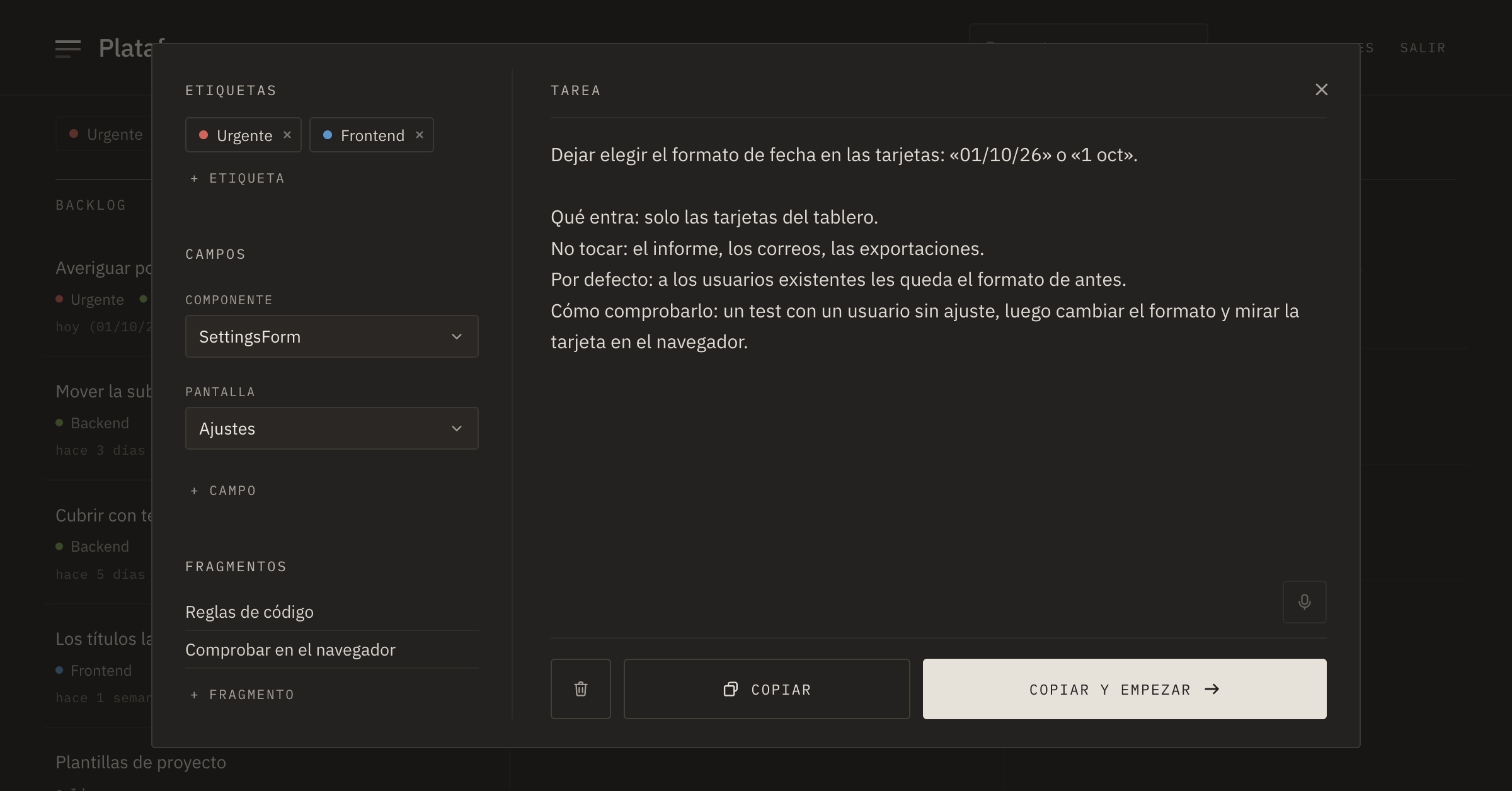
La tarea es pequeña: dejar que el usuario elija el formato de fecha en las tarjetas. Ahora siempre aparece 01/10/26, y algunos prefieren 1 oct. El agente envía un plan de cinco puntos, parece sensato y la mano va sola a pulsar «sí». Media hora después resulta que han cambiado los correos y la exportación del informe, y a todos los usuarios antiguos las fechas les salen con otro aspecto.
Todo eso se veía en el plan. Solo hay que saber dónde mirar y luego pasar las decisiones tomadas a la propia tarea. En Tascue la tarea las guarda entre sesiones: el agente recibirá los mismos límites mañana y dentro de una semana.
Cómo activar plan mode
En la sesión, pulsa Shift+Tab hasta que abajo aparezca ⏸ plan mode on. O arranca la sesión directamente en este modo:
claude --permission-mode plan
En plan mode el agente lee el código y escribe un plan, pero no cambia archivos. Cuando el plan está listo, Claude Code ofrece opciones: empezar a trabajar, empezar con confirmación manual de los cambios o «No, keep planning», para quedarte en el plan y escribir qué cambiar. Con Ctrl+G el plan se abre en el editor y se puede retocar a mano.
El plan antes de las observaciones
1. Añadir a los ajustes del usuario el campo date_format.
2. Añadir la elección de formato en la página «Ajustes».
3. Aplicar el formato en las tarjetas, el informe, los correos y las exportaciones.
4. Añadir la opción «Auto»: formato según el idioma del navegador.
5. Actualizar los tests de formato de fechas.
Conviene leerlo con tres preguntas.
Qué inventó el agente por su cuenta. La opción «Auto» no estaba en la tarea. Parece cómoda, pero es un comportamiento nuevo: hay que pensarlo, probarlo y luego mantenerlo.
Dónde la tarea se hizo más grande. Se pidieron las tarjetas. El informe, los correos y las exportaciones los añadió el agente por su cuenta, «por coherencia». Quizá sea lo correcto, pero ya es otra tarea con otro riesgo.
Qué no se comprueba. El plan no dice ni una palabra de lo que verán los usuarios que no han elegido nada. Tampoco hay una comprobación en el navegador: «actualizar los tests» no es lo mismo que abrir el tablero y mirar.
El plan después de las observaciones
La respuesta a «No, keep planning»:
Solo las tarjetas del tablero. No tocar el informe, los correos ni las exportaciones. No hace falta la opción «Auto». Por defecto, el formato actual: a los usuarios existentes no les cambia nada. Al final, comprobar en el navegador.
1. Añadir el campo date_format: «01/10/26» y «1 oct», por defecto «01/10/26».
2. Añadir la elección de formato en la página «Ajustes».
3. Aplicar el formato solo en las tarjetas del tablero.
4. Tests: el usuario sin ajuste conserva el formato de antes; los dos formatos en la tarjeta.
5. Abrir el tablero, cambiar el ajuste, recargar la página y comprobar la tarjeta.
El plan es más corto y cada punto se puede comprobar. Se ve qué no cambia y se entiende cómo asegurarse de que todo funciona.
Qué debe quedar en la tarea
Las decisiones que tomaste mientras corregías el plan viven solo en esa sesión. Si mañana la tarea la continúa una sesión nueva, o se devuelve para corregirla, el agente partirá del texto original y podrá volver a proponer «Auto» y los correos.
Por eso, después de acordar el plan, en la tarea conviene anotar:
- qué entra: solo las tarjetas del tablero;
- qué no tocar: el informe, los correos, las exportaciones;
- comportamiento por defecto: a los usuarios existentes les queda el formato de antes;
- cómo comprobarlo: un test con un usuario sin ajuste y una comprobación en el navegador.
En Tascue son cuatro líneas en el texto de la tarea, y «comprueba en el navegador» se puede añadir como fragmento para no escribirlo cada vez.
El plan es un borrador, la tarea es el acuerdo
El plan ayuda a ver rápido cómo entendió la tarea el agente. Pero las expectativas (qué debe resultar, qué no tocar y cómo comprobarlo) tienen que estar en la propia tarea, no en la conversación.
En Tascue, una tarea con esas expectativas espera en el backlog hasta que llegue su turno. Se puede dar al agente hoy o dentro de una semana, en una sesión nueva o por MCP. Cada vez el agente recibirá el mismo texto y el mismo límite. El siguiente plan sobre ella se lee más rápido: la mayoría de las preguntas ya están cerradas en la propia tarea.