Plan mode у Claude Code: що перевірити в плані перед запуском
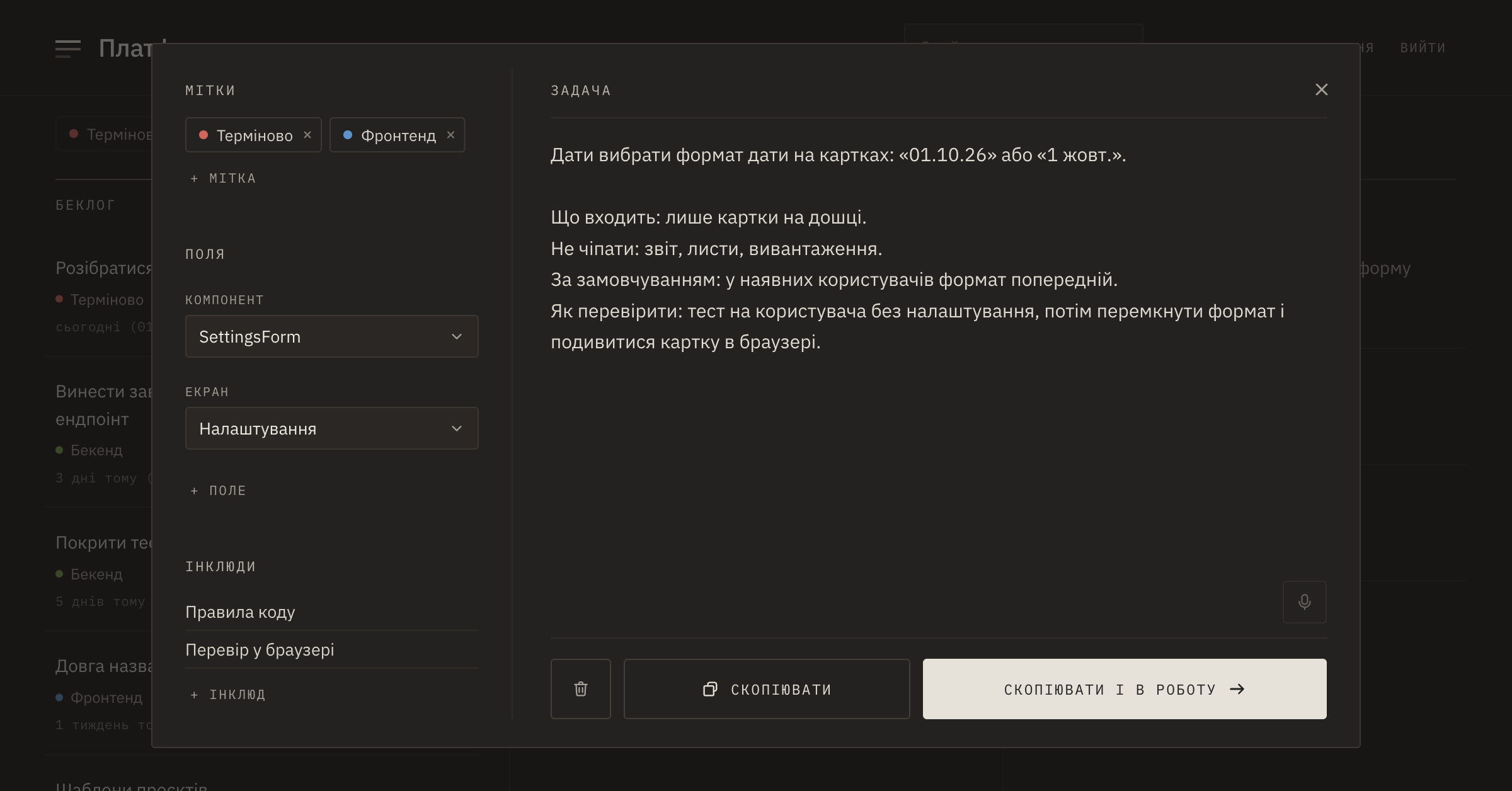
Задача невелика: дати користувачеві вибрати формат дати на картках. Зараз там завжди 01.10.26, а дехто хоче 1 жовт.. Агент надсилає план із п’яти пунктів, він виглядає розумно, і рука тягнеться натиснути «так». Через пів години з’ясовується, що змінилися листи й вивантаження звіту, а в усіх старих користувачів дати стали виглядати по-новому.
Усе це було видно в плані. Треба лише знати, куди дивитися, а потім перенести прийняті рішення в саму задачу. У Tascue задача зберігає їх між сесіями: агент отримає ті самі межі і завтра, і за тиждень.
Як увімкнути plan mode
У сесії натискайте Shift+Tab, поки внизу не з’явиться ⏸ plan mode on. Або одразу запустіть сесію в цьому режимі:
claude --permission-mode plan
У plan mode агент читає код і пише план, але не змінює файли. Коли план готовий, Claude Code пропонує варіанти: почати роботу, почати з ручним підтвердженням правок або «No, keep planning», щоб лишитися в плані й написати, що змінити. За Ctrl+G план відкривається в редакторі, і його можна поправити руками.
План до зауважень
1. Додати в налаштування користувача поле date_format.
2. Додати вибір формату на сторінці «Налаштування».
3. Застосувати формат у картках, звіті, листах і вивантаженнях.
4. Додати варіант «Авто»: формат за мовою браузера.
5. Оновити тести форматування дат.
Його варто прочитати з трьома запитаннями.
Що агент домислив сам. Варіанта «Авто» в задачі не було. Він виглядає зручним, але це нова поведінка: її треба продумати, перевірити й потім підтримувати.
Де задача стала ширшою. Просили картки. Звіт, листи й вивантаження агент додав сам, «для єдності». Можливо, це й правильно, але це вже інша задача з іншим ризиком.
Що не перевіряється. У плані немає ні слова про те, що побачать користувачі, які нічого не вибирали. Немає й перевірки в браузері: «оновити тести» - це не те саме, що відкрити дошку й подивитися.
План після зауважень
Відповідь на «No, keep planning»:
Тільки картки на дошці. Звіт, листи й вивантаження не чіпати. Варіанта «Авто» не потрібно. За замовчуванням - поточний формат, у наявних користувачів нічого не змінюється. Наприкінці перевірити в браузері.
1. Додати поле date_format: «01.10.26» і «1 жовт.», за замовчуванням «01.10.26».
2. Додати вибір формату на сторінці «Налаштування».
3. Застосувати формат лише в картках на дошці.
4. Тести: у користувача без налаштування формат попередній; обидва формати на картці.
5. Відкрити дошку, перемкнути налаштування, оновити сторінку й перевірити картку.
План став коротшим, і кожен пункт можна перевірити. У ньому видно, що не змінюється, і зрозуміло, як переконатися, що все працює.
Що має потрапити в задачу
Рішення, які ви ухвалили, поки правили план, живуть лише в цій сесії. Якщо завтра задачу продовжить нова сесія або її повернуть на доопрацювання, агент почне з початкового тексту й знову може запропонувати «Авто» та листи.
Тому після погодження в задачі варто записати:
- що входить: тільки картки на дошці;
- що не чіпати: звіт, листи, вивантаження;
- поведінка за замовчуванням: у наявних користувачів формат попередній;
- як перевірити: тест на користувача без налаштування і перевірка в браузері.
У Tascue це чотири рядки в тексті задачі, а «перевір у браузері» можна підключити інклюдом, щоб не писати щоразу.
План - чернетка, задача - домовленість
План допомагає швидко побачити, як агент зрозумів задачу. Але очікування - що має вийти, чого не чіпати і як перевірити - мають лежати в самій задачі, а не в листуванні.
У Tascue задача з такими очікуваннями лежить у беклозі й чекає, поки до неї дійдуть руки. Її можна віддати агентові сьогодні або за тиждень, у новій сесії або через MCP. Щоразу агент отримає той самий текст і ту саму межу. Наступний план за нею читається швидше: більшість питань уже закрито в самій задачі.